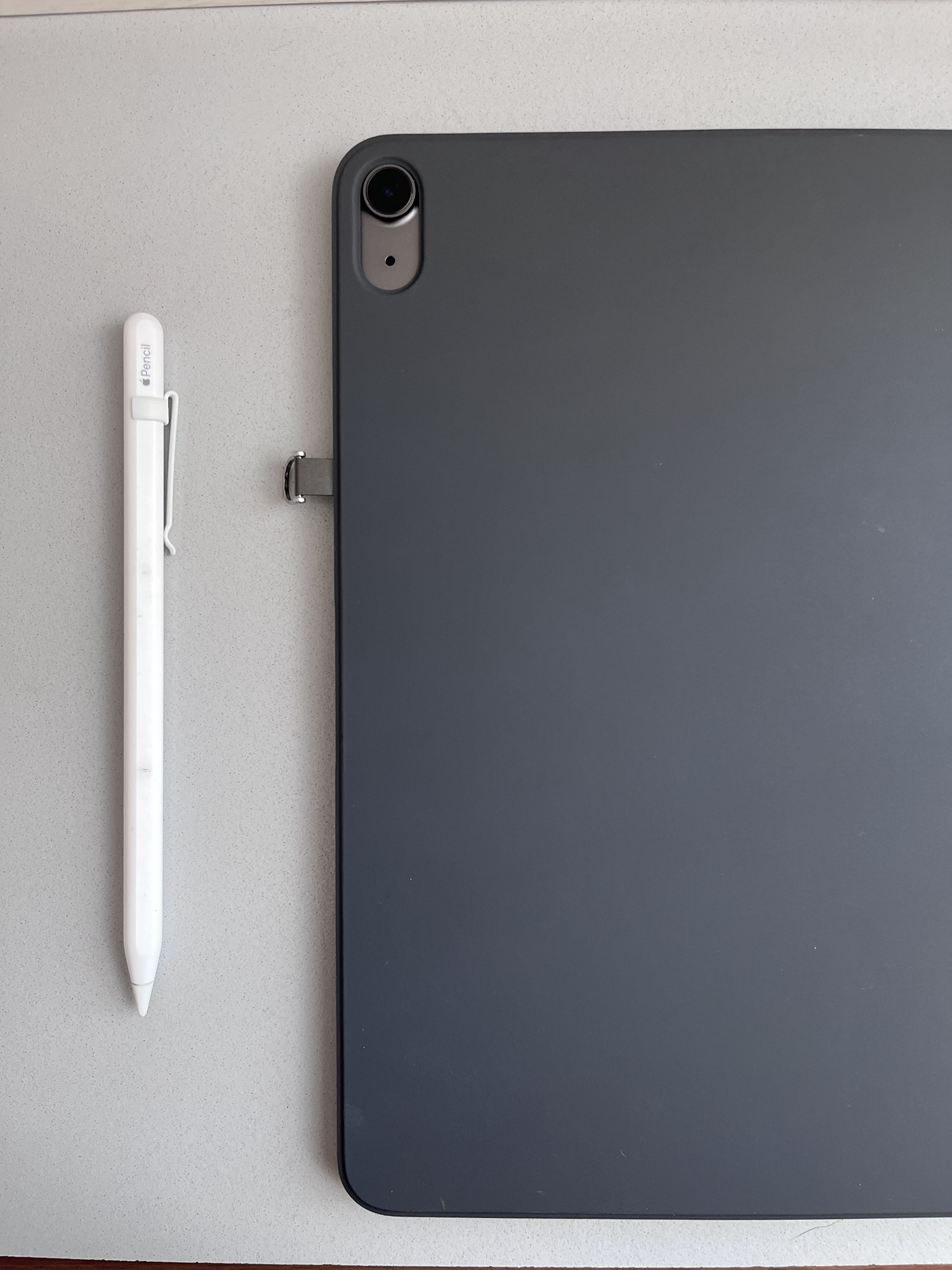
「iPadで絵を描いてみたい。」
そう思って色んなサイトを調べていると、
結局、何を買えばいいの?
となる人も多いと思います。
iPad。
Apple Pencil。
フィルム。
ケース。
替え芯。
スタンド。
調べれば調べるほど、いろいろ出てきます。
でも僕は、
最初から全部揃える必要はない
と思っています。
僕自身、今は画家・絵本作家としてiPadとProcreateを使って作品を制作していますが、最初から完璧な制作環境があったわけではありません。
消防官として働きながら、通勤電車の中でiPadを開いて絵を描く。
30分あれば30分描く。
そんなところから始まりました。
今回は実際にProcreateで作品を作っている僕が、
「今から始めるなら、まず何を揃えるか」
という視点で紹介します。
目次
まず結論。最低限必要なのは3つ
Procreateで絵を描き始めるだけなら、僕ならまず、
① iPad ② Apple Pencil ③ Procreate
この3つから始めます。
それから必要に応じて、
④ 保護フィルム ⑤ iPadケース
を追加します。
逆に、替え芯やスタンド、グリップなどは、実際に描き始めてからでも遅くありません。
大事なのは、
道具を揃えることより、まず描き始められる状態を作ること。
ここです。
① iPad|まずはここから
当然ですが、Procreateを使うには対応するiPadが必要です。
ただ、
「絵を描くなら一番高いiPad Proじゃないとダメなの?」
というと、僕はそうは思いません。
僕自身がiPadの一番好きなところは、
どこでも制作できること
です。
机に座らなくてもいい。
電車でも描ける。
カフェでも描ける。
少し時間が空いたら描ける。
僕は消防官として働いていた頃、仕事へ向かう電車の中でも作品を制作していました。
まとまった3時間がなくても、
30分+30分+30分。
これを積み重ねれば作品になります。
だから初心者がiPadを選ぶときも、
「最高性能はどれか?」
だけではなく、
自分が持ち歩いて描き続けられるか
を考えてみてください。
あわせて読みたい
「iPadで絵を描きたい人へ|初心者が後悔しない選び方【2026年版】」
iPad自体をまだ持っていない人はこちらから読むのがおすすめです。
② Apple Pencil|僕にとっては「画材」
次がApple Pencilです。
僕にとってApple Pencilは、iPadのアクセサリーというより、
鉛筆や筆と同じ「画材」
に近い存在です。
Procreateでは、Apple Pencilを使うことで筆圧などを活かした表現ができます。
線を描く。
色を塗る。
細かいところを修正する。
レイヤーを操作する。
作品制作では、ほぼずっと触っています。
ただし注意してほしいのが、
iPadによって対応するApple Pencilが違う
こと。
「一番新しいApple Pencilを買えばOK」
ではありません。
必ず自分が持っているiPadとの互換性を確認してから購入してください。
あわせて読みたい
「絵を描くならApple Pencilはどれがいい?Procreateで使う人向けの選び方【2026年版】」
Apple Pencilの違いはこちらの記事で詳しく紹介しています。
③ Procreate|僕が作品制作で使っているアプリ
そしてProcreate。
僕は実際に、絵本やイラスト制作でProcreateを使っています。
Procreateの良いところはいろいろありますが、特に大きいのが、
アナログのように描きながら、デジタルの便利さを使えること。
例えばレイヤー。
紙に描いた絵なら、
「この人物だけ少し右に動かしたい」
と思っても簡単にはできません。
でもレイヤーを分けておけば、人物だけ動かすことができます。
背景だけ変える。
色だけ変える。
文字を後から入れる。
こういったことができます。
僕が絵本を制作するときにも、このレイヤー機能はかなり使っています。
④ 保護フィルム|必要になってから選んでもいい
iPadで絵を描く人がよく検討するのが、
ペーパーライクフィルム
です。
画面に適度な摩擦を加えて、紙に描いているような感覚へ近づけるタイプのフィルムです。
ただ、これは好みがあります。
ツルツルした画面の方が描きやすい人もいるし、少し抵抗がある方が好きな人もいます。
だから、
「絵を描くなら絶対ペーパーライク!」
とまでは僕は言いません。
まず描いてみる。
描きにくいと感じたら検討する。
この順番でも十分です。
またフィルムを選ぶときは、
・描き心地
・画面の見え方
・Apple Pencilの芯の摩耗
・着脱できるか
なども確認してみてください。
⑤ iPadケース|持ち歩くなら重要
これは僕の使い方ではかなり重要です。
なぜなら、
iPadを持ち歩くから。
僕がiPadを使う大きな理由のひとつが、
「場所を選ばず制作できること」
です。
せっかくiPadを買ったのに、
「壊したくないから家から持ち出さない」
となってしまうと、そのメリットがかなり小さくなります。
僕ならケースを選ぶときは、
Apple Pencilも一緒に持ち運べるか
を確認します。
バッグの中でApple Pencilだけ行方不明になるのは結構面倒です。
さらに、
・軽さ
・画面保護
・スタンド機能
・Apple Pencil収納
このあたりを基準にすると選びやすいと思います。
最初はいらないと思うもの
逆に、僕なら最初から買わないものもあります。
例えば、
・Apple Pencil用グリップ
・大量の替え芯
・専用スタンド
・左手デバイス
・キーボード
・高価なiPad用バッグ

などです。
もちろん、使えば便利なものもあります。
でも、
必要かどうかは実際に描かないと分かりません。
例えば、
「Apple Pencilを長時間持つと指が痛い」
と感じてからグリップを買えばいい。
「机で描く時間が増えて首が疲れる」
となってからスタンドを検討すればいい。
僕はその順番でいいと思います。
初心者ほど「全部入り」にしなくていい
絵を始めるときって、
道具を揃えるのが楽しいんです。
これはアナログでもデジタルでも同じ。
でも、
道具を買ったことで満足してしまうこともあります。
僕自身、本格的に絵を描き始めたのは30歳になってからでした。
美術大学を出たわけでもありません。
最初から画家だったわけでもありません。
消防官として働きながら、
描く。
また描く。
空いた時間に描く。
それを続けてきました。
そして一冊の絵本になりました。
だからこれから始める人には、
最初から完璧な環境を作ろうとしなくていい
と伝えたいです。
僕なら最初はこの組み合わせ
これからProcreateを始めるなら、
iPad + 対応するApple Pencil + Procreate
まずここです。
持ち運ぶならケース。
描き心地を変えたくなったらフィルム。
それ以外は必要になってから。
これで十分です。
まとめ|道具を揃えるより、一枚描いてみる
iPadとApple Pencilは、本当に便利な道具です。
僕自身、この道具があったからこそ、
通勤時間も制作時間に変えることができました。
でも、
iPadが絵を描いてくれるわけではありません。
Apple Pencilが作品を作ってくれるわけでもありません。
最後は自分で描くしかありません。
だから、
「全部揃ってから始めよう」
ではなく、
描ける環境ができたら、一枚描いてみる。
そこからでいいと思います。
その一枚が、
いつか作品になったり、
誰かに届いたり、
一冊の絵本になったりするかもしれません。
僕もそこから始まりました。
あわせて読みたい
iPadで絵を描きたい人へ|初心者が後悔しない選び方【2026年版】
iPad選びから始めたい人はこちら。
絵を描くならApple Pencilはどれがいい?Procreateで使う人向けの選び方【2026年版】
Apple Pencil選びはこちら。
Procreateで絵本を作る方法|iPadで『てとて』を完成させた僕の制作手順
実際にiPadを使って絵本を作る流れはこちら。
最後まで読んでいただき、ありがとうございました。
僕は画家・絵本作家として、「想いを、物語に。」をテーマに活動しています。
作品だけではなく、絵本が生まれるまでの制作過程や、イベント・企業・地域との取り組みなども発信しています。
お問い合わせ
https://popeye-blog.com/